
Skylum Luminar Neo — настольный AI-фоторедактор для Windows и macOS, рассчитанный на обработку фотографий, RAW-файлов, портретов, пейзажей и творческих изображений. Его логика строится вокруг трёх рабочих зон: Catalog для хранения и отбора снимков, Presets для быстрого применения готовых стилей и Edit для ручной обработки через инструменты, слайдеры, слои, маски и расширенные AI-функции. Luminar Neo работает как самостоятельная программа и как подключаемый модуль для Adobe Photoshop, Adobe Lightroom Classic и Apple Photos.
Главная особенность Luminar Neo — ориентация не на универсальную графику, а именно на фотообработку. Программа не пытается заменить все возможности Photoshop: она сильнее раскрывается в задачах, где нужно улучшить снимок, быстро выровнять свет, заменить небо, убрать лишние объекты, смягчить кожу, повысить резкость, подавить шум, собрать HDR или подготовить изображение после кадрирования. Для смежных задач на freeexe доступны материалы о GIMP, Krita, Paint.NET, Adobe Photoshop Lightroom, XnView и FastStone Image Viewer.
Что такое Luminar Neo и для кого эта программа
Luminar Neo относится к фоторедакторам, в которых автоматические инструменты не отделены от ручной обработки. Пользователь добавляет фотографию в Catalog, открывает её в Edit, выбирает нужный инструмент на правой панели и регулирует результат слайдерами. Такой подход удобен для тех, кому нужен контроль над изображением, но не нужна сложная схема с десятками панелей, режимов наложения и подготовкой отдельных рабочих пространств.
Программа подходит для нескольких групп пользователей.
Для начинающих фотографов Luminar Neo удобен тем, что базовая обработка не начинается с ручной настройки каждой тональной зоны. Инструменты Enhance AI, Accent, Relight AI, Sky AI, Skin AI и Noiseless AI берут на себя типовые операции: выравнивание яркости, усиление цвета, улучшение локального контраста, ретушь кожи, подавление шума и замену неба. Пользователь видит результат в окне предпросмотра и корректирует его ползунками.
Для блогеров, авторов карточек товаров, владельцев небольших сайтов и контент-менеджеров важны скорость и предсказуемая последовательность действий. Luminar Neo позволяет быстро подготовить изображение для публикации: обрезать кадр через Crop AI, убрать лишние предметы через Erase или GenErase, скорректировать свет через Develop RAW, Develop, Enhance AI и Relight AI, затем экспортировать итоговый файл через значок Export в правом верхнем углу или через пункт Export в контекстном меню фотографии.
Для фотографов, которые уже работают в Lightroom Classic или Photoshop, Luminar Neo полезен как дополнительный модуль. Его можно подключать к Adobe Photoshop, Adobe Lightroom Classic и macOS Photos, чтобы использовать отдельные AI-инструменты внутри привычного рабочего процесса. При этом поддерживаются только настольные версии Adobe Photoshop CC и Lightroom Classic; старые Photoshop CS и Lightroom Classic 6.14 не относятся к поддерживаемой связке.
Для сложной ручной ретуши, дизайна, полиграфических макетов, продвинутого композитинга и многоэтапной работы с графикой Luminar Neo не является полной заменой Photoshop. Он остаётся фоторедактором: его сильная сторона — обработка снимков, а не универсальная графическая среда. Поэтому при выборе между Luminar Neo, Photoshop, Lightroom Classic, Capture One Pro, ON1 Photo RAW, Affinity Photo и GIMP важнее смотреть не на количество функций, а на конкретный сценарий.
Краткая карточка программы
| Параметр | Описание |
|---|---|
| Полное название | Skylum Luminar Neo |
| Тип программы | AI-фоторедактор для обработки фото и RAW-файлов |
| Основные платформы | Windows, macOS |
| Основные зоны интерфейса | Catalog, Presets, Edit |
| Подключение к другим программам | Плагин для Adobe Photoshop, Adobe Lightroom Classic и Apple Photos |
| Базовые задачи | RAW-коррекция, улучшение света, цветокоррекция, ретушь портретов, замена неба, удаление объектов, работа со слоями и масками |
| AI-инструменты | Enhance AI, Accent, Relight AI, Sky AI, Atmosphere AI, Structure AI, Crop AI, Face AI, Skin AI, Body AI, Portrait Bokeh AI |
| Генеративные инструменты | GenErase, GenSwap, GenExpand |
| Инструменты качества изображения | Noiseless AI, Supersharp AI, Upscale AI |
| Расширенные функции | HDR Merge, Focus Stacking, Panorama Stitching, Background Removal AI, Magic Light |
| Импортируемые форматы | PNG, JPEG, TIFF, PSD, HEIC и RAW-форматы, включая CR2, CR3, NEF, ORF, RAF, ERF, ARW, RW2, DNG, PEF, PPM |
| Экспорт | JPEG, PNG, TIFF 8-bit и 16-bit, PSD, DNG |
| Минимальный экран | 1280×768 |
Luminar Neo поддерживает распространённые графические форматы и многие RAW-форматы камер. Среди подтверждённых типов файлов есть PNG, JPEG, TIFF, PSD, HEIC, CR2, CR3, NEF, ORF, RAF, ERF, ARW, RW2, DNG, PEF и PPM.
Экспорт в Luminar Neo устроен через Export icon в правом верхнем углу или через команду Export после щелчка правой кнопкой мыши по фотографии. В окне New Export доступны JPEG, PNG, TIFF 8-bit и 16-bit, PSD и DNG; для TIFF и JPEG предусмотрены дополнительные параметры, связанные с качеством, сжатием и битностью.
Интерфейс Luminar Neo: Catalog, Presets и Edit
Интерфейс Luminar Neo строится вокруг последовательного движения от выбора фотографии к обработке. В верхней части окна расположены вкладки Catalog, Presets и Edit. Такой порядок показывает типовой маршрут: сначала пользователь находит снимок, затем выбирает быстрый стиль или сразу открывает инструменты правки.
В зоне Catalog слева находится навигация по библиотеке. Там видны разделы All Photos, Single Image Edits, Favourites, Recently Added, Trash, а также блоки с папками и альбомами. В центре окна отображаются миниатюры снимков, которые можно выбирать для просмотра и редактирования. Кнопка Add Photos добавляет фотографии в каталог и запускает работу с новыми файлами.

Catalog в Luminar Neo — не просто галерея. Это центральная зона для организации снимков, импорта, отбора, рейтингов, поиска и перехода к обработке. С каталогом связаны Catalog Files, Editing a Single Image, Adding a Folder for editing, Importing Images from a Memory Card, Filmstrip, Smart Search, Syncing Adjustments, Histogram, Reconnecting Lost Edits и Revealing Original Images.
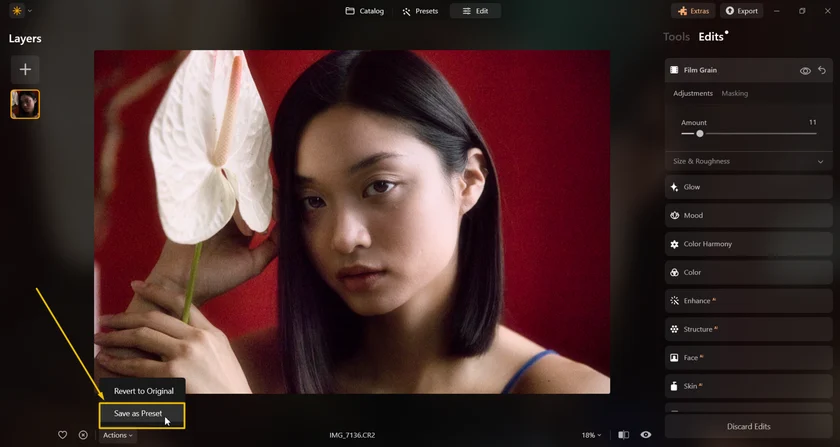
Зона Presets нужна для быстрого старта. Пресеты применяют набор настроек к изображению одним действием и помогают быстро получить вариант обработки: мягкую цветокоррекцию, контрастный пейзажный вид, кинематографичный тон, тёплый закатный стиль или другой готовый характер снимка. Пресет в Luminar Neo не обязан быть финальной обработкой: после его применения пользователь открывает Edit и вручную корректирует экспозицию, цвет, детализацию, маски и отдельные инструменты.
Зона Edit открывает правую панель инструментов. В ней собраны группы для качества изображения, базовой коррекции, пейзажей, творческих эффектов, портретов, профессиональной цвето- и тонокоррекции, масок и слоёв. На верхней панели остаются вкладки Catalog, Presets, Edit, поэтому пользователь быстро возвращается к библиотеке или переключается между этапами обработки.
Работа в Edit не сводится к выбору одного фильтра. В Luminar Neo инструмент можно применить, затем перейти во вкладку Edits, изменить уже добавленную обработку и добавить тот же инструмент повторно. Это важно для сложных изображений: например, можно отдельно усилить свет на переднем плане, затем другой правкой аккуратно изменить тональность заднего плана и ограничить эффект маской.
Как устроен рабочий процесс
Добавление фотографий и организация снимков
Работа начинается с Catalog. Пользователь выбирает Add Photos, добавляет отдельные изображения или папку, после чего фотографии появляются в сетке миниатюр. Для одиночной обработки доступен раздел Single Image Edits: он удобен, когда нужно поправить один файл без полноценной организации большой библиотеки.
Catalog полезен при регулярной работе с фотографиями. В нём можно возвращаться к недавно добавленным и недавно отредактированным снимкам, сохранять избранные изображения, использовать альбомы и папки. Для фотографа это снижает зависимость от проводника Windows или Finder: снимок остаётся в рабочей среде Luminar Neo, а не теряется между отдельными окнами.
При обработке серии фотографий важна последовательность. Сначала лучше отобрать кадры в Catalog, удалить явный брак, оставить удачные снимки в Favourites, затем переходить к Presets или Edit. Такой порядок особенно полезен при туристической, семейной, портретной и предметной съёмке, где в одной папке часто лежат десятки похожих дублей.
Быстрый старт через Presets
Presets в Luminar Neo дают стартовую обработку без ручной настройки каждого параметра. Они подходят для случаев, когда изображению нужен общий стиль: тёплая цветовая температура, более плотный контраст, мягкая портретная тональность, выразительное небо, кинематографический оттенок или приглушенная палитра.
Пресеты ускоряют работу, но не заменяют контроль. После применения пресета всё равно стоит проверить:
не пересвечены ли лица и светлые участки;
не ушли ли тени в глухой чёрный;
не стала ли кожа слишком оранжевой или розовой;
не появился ли чрезмерный контраст на волосах, траве, камне и ткани;
не усилился ли шум в тёмных областях;
соответствует ли стиль задаче: печать, публикация, карточка товара, личный архив, портфолио.
Для новичка правильная стратегия — начать с мягкого пресета, затем уменьшить интенсивность и перейти к ручным инструментам. Для опытного пользователя Presets работают как черновая точка входа: они помогают быстро найти направление, но финальная обработка строится в Edit.
Ручная обработка в Edit
Режим Edit — основной рабочий стол Luminar Neo. Здесь открываются инструменты правки, история применённых эффектов, маски, слои и экспорт. Начинать ручную обработку удобно с Develop RAW для RAW-файлов или Develop для обычных изображений. Затем подключаются Enhance AI, Color, Details, Structure AI, Erase, Sky AI, портретные инструменты и профессиональные правки.
В правой панели можно закрепить любимые инструменты через Add to Favorites. Для этого пользователь щёлкает по инструменту правой кнопкой мыши и выбирает Add to Favorites; закреплённые инструменты затем перетаскиваются в нужном порядке. Такая настройка полезна, если в каждом проекте используются одни и те же элементы: Develop RAW, Enhance AI, Erase, Color, Noiseless AI и Export.
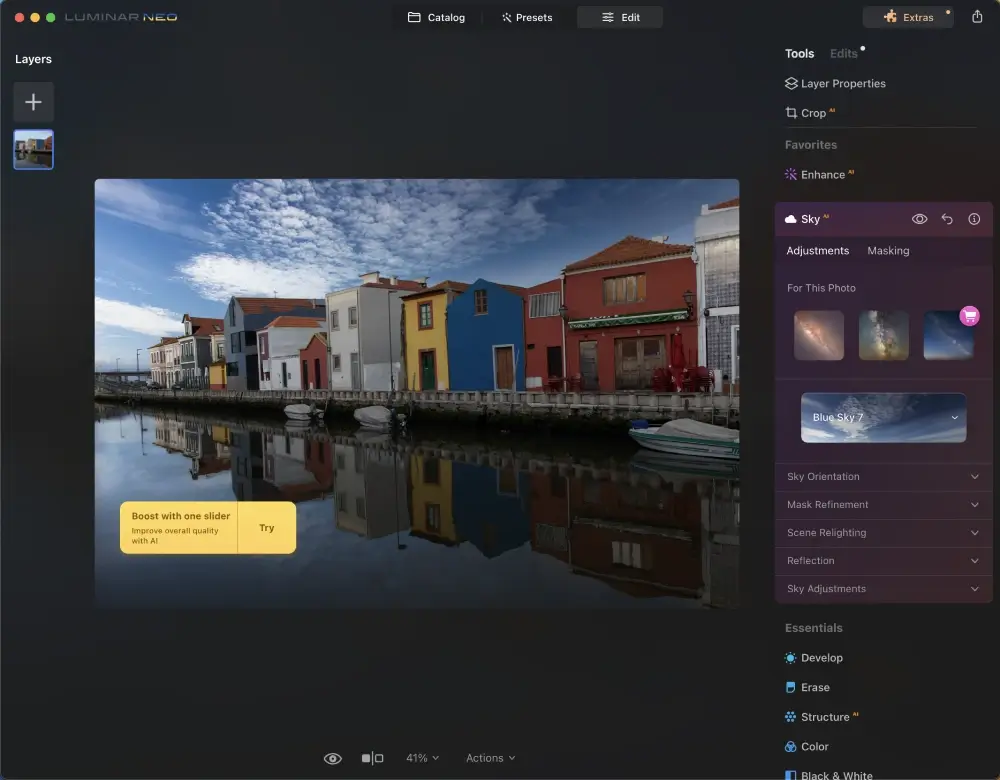
Ручной режим важен не только для точности, но и для сдержанности. В Luminar Neo много инструментов, которые дают заметный эффект уже при небольшом движении слайдера. При обработке портретов, ночных кадров, неба, воды и кожи результат стоит проверять при увеличении 100%, потому что именно там заметны ореолы, пластиковая фактура, повторяющиеся текстуры и чрезмерная резкость.
Основные инструменты обработки фото
Accent и Enhance AI
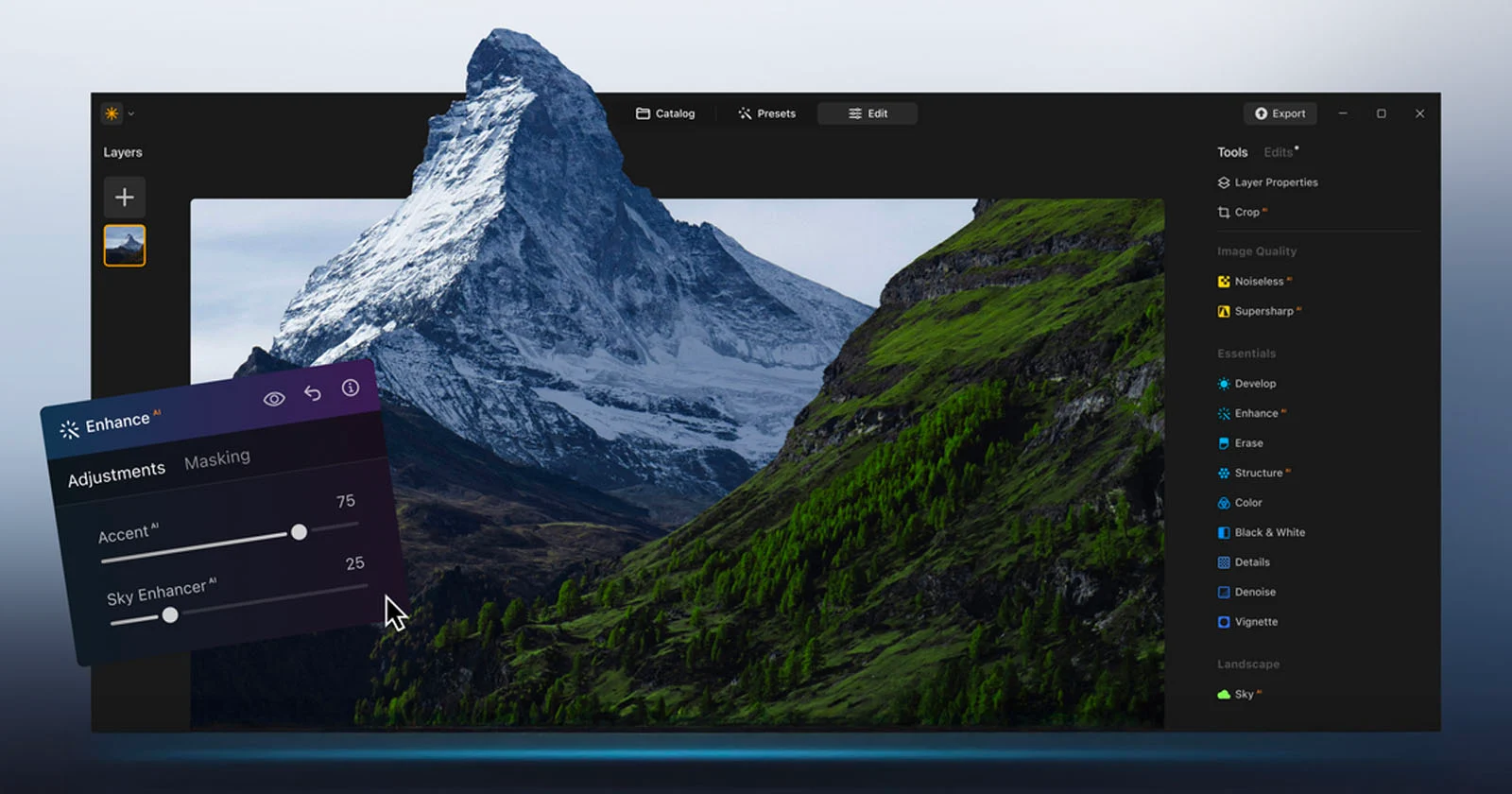
Enhance AI и связанный с ним Accent используются как быстрый старт для общей коррекции изображения. Они улучшают кадр комплексно: вытягивают общий контраст, балансируют свет, насыщенность, детали и визуальную читаемость снимка. В рабочем процессе Luminar Neo этот инструмент часто стоит первым после Develop RAW или Develop, потому что он помогает понять, сколько потенциала есть в исходнике.
На пейзажах Accent усиливает контраст между небом, землёй и объектами на среднем плане. На городских снимках он делает архитектуру плотнее и яснее. На портретах его нужно применять мягче: слишком сильная автоматическая коррекция усиливает поры, морщины, блеск кожи и цветовые пятна.
Удобная схема работы:
открыть фотографию в Edit;
перейти к Enhance AI;
поднять Accent до умеренного уровня;
оценить тени, небо, кожу и мелкие детали;
перейти к Develop RAW, Color, Structure AI или портретным инструментам.
Accent хорошо работает как первый слой улучшения, но не должен закрывать всю обработку. Если кадр снят в сложном свете, после Accent всё равно нужна ручная настройка экспозиции, баланса белого, теней, светов и цвета.
Relight AI и Light Depth
Relight AI и новая логика работы со светом помогают управлять освещением сцены не как плоским изображением, а как кадром с глубиной. Для фотографий с затемнённым передним планом, ярким фоном, контровым светом или неудачным распределением яркости это один из самых полезных инструментов Luminar Neo.
В типовом сценарии пользователь открывает Edit, находит инструмент, связанный с релайтингом, и регулирует яркость ближних и дальних зон. Такая коррекция удобна, когда человек или объект на переднем плане затемнён, а небо или окно на заднем плане слишком яркие. Вместо общей экспозиции, которая одновременно осветляет весь кадр, Relight AI позволяет аккуратнее разделить световые зоны.
Инструмент особенно полезен:
для портретов на фоне яркого неба;
для фотографий в арках, тоннелях и интерьерах с окном;
для вечерних снимков с тёмным передним планом;
для туристических кадров, где лицо или здание попало в тень;
для пейзажей, где земля темнее неба.
Ограничение связано с реалистичностью. Если передний план осветлён слишком сильно, кадр выглядит плоским, а шум в тенях становится заметнее. После Relight AI стоит проверить тёмные зоны через Noiseless AI и при необходимости снизить насыщенность, чтобы цвет не стал грязным.
Sky AI
Sky AI — один из самых узнаваемых инструментов Luminar Neo. Он заменяет небо в кадре, подбирает маску по границе объектов и даёт настройки для ориентации, уточнения маски, повторного освещения сцены, отражения и доработки нового неба. В интерфейсе инструмент находится в Edit на правой панели, в группе пейзажных и AI-инструментов.

Sky AI полезен для пейзажей, архитектуры, туристических фото и городских снимков, где исходное небо получилось пустым, пересвеченным или невыразительным. На правой панели доступны варианты неба и настройки, которые помогают согласовать новое небо с композицией: позиция горизонта, вертикальное и горизонтальное положение, уточнение краёв, отражения и сцена после замены.
Лучший результат получается, когда новое небо соответствует исходному свету. Если на здании или лице свет падает слева, а выбранное небо предполагает солнце справа, фотография теряет естественность. То же касается отражений: вода, стекло, мокрый асфальт и металл требуют отдельной проверки.
После применения Sky AI нужно проверить:
границы деревьев, проводов, волос, антенн и тонких деталей;
переход между небом и крышей здания;
отражения в воде и стекле;
цветовую температуру переднего плана;
направление света;
насыщенность синего и оранжевого оттенков;
общую резкость нового неба относительно исходного кадра.
Sky AI особенно ценен для быстрых творческих правок, но в реалистичной обработке его лучше применять умеренно. Слишком драматичное небо на обычной дневной сцене сразу показывает искусственность обработки.
Atmosphere AI
Atmosphere AI добавляет атмосферные эффекты: дымку, туман, воздушную перспективу и мягкое разделение планов. Инструмент хорошо работает на пейзажах, лесных сценах, горных кадрах, снимках у воды и фотографиях с большим пространством между передним и дальним планом.
В отличие от обычного наложения полупрозрачной текстуры, Atmosphere AI учитывает глубину сцены. Благодаря этому эффект не просто закрывает изображение белой вуалью, а распределяется по пространству кадра. На горном пейзаже он подчёркивает дальний план, в лесу добавляет влажную утреннюю атмосферу, в городе смягчает фон и отделяет главный объект.
Главное ограничение — дозировка. Туман и дымка быстро становятся декоративными, особенно если кадр снят в яркий солнечный день или на нём нет глубины. На портретах Atmosphere AI используется аккуратно: эффект должен поддерживать композицию, а не скрывать лицо, волосы и одежду.
Structure AI и Details
Structure AI усиливает локальную структуру изображения: камень, дерево, траву, архитектуру, облака, ткань, металл и другие фактурные поверхности. Инструмент полезен при обработке пейзажей, городских сцен, предметных фото и интерьеров. В отличие от грубой резкости, структура работает с микроконтрастом и визуальной плотностью деталей.
На портретах Structure AI требует осторожности. При сильной настройке он подчёркивает поры, морщины, неровности кожи, щетину и любые мелкие дефекты. Для портретной обработки лучше либо снизить интенсивность, либо ограничить действие маской, оставив структуру на одежде, волосах или фоне, но не на лице.
Details дополняет Structure AI, когда нужно повысить читаемость мелких элементов. Его стоит использовать после базовой коррекции экспозиции и цвета. Если сначала усилить детали, а затем сильно менять свет, шум и ореолы становятся заметнее.
Supercontrast и Color Harmony
Supercontrast относится к профессиональным инструментам и помогает точнее управлять контрастом по тональным областям. Вместо одного общего ползунка контраста пользователь работает с разными зонами изображения: светами, средними тонами и тенями. Это удобно, когда нужно сделать кадр выразительнее, но не разрушить светлые участки и не провалить тени.
Color Harmony помогает управлять цветовым впечатлением снимка. Этот инструмент полезен после базовой настройки баланса белого и общей насыщенности. На пейзажах он помогает согласовать оттенки неба, земли и воды; на портретах — снизить конфликт между цветом кожи, фоном и одеждой.
Профессиональные инструменты в Luminar Neo находятся в группе Professional Tools на панели Edit. В этом блоке также доступны Dodge & Burn и Clone, то есть локальная работа со светом и клонирование участков изображения.
Crop AI
Crop AI автоматически предлагает кадрирование, композицию и перспективу. Инструмент не разрушает исходное изображение: кадрирование можно изменить, сбросить или отредактировать позже. Для ручной правки пользователь перетаскивает углы рамки, двигает изображение внутри области обрезки и вращает кадр возле угла рамки; при вращении появляется сетка для точного выравнивания.
Crop AI полезен в нескольких задачах:
подготовка горизонтального фото для вертикальной публикации;
удаление пустых краёв после выравнивания горизонта;
усиление композиции за счёт переноса главного объекта;
подготовка изображения для обложки, карточки, превью или баннера;
исправление слегка заваленного горизонта;
создание серии изображений с единым соотношением сторон.
После автоматического кадрирования стоит проверить, не обрезаны ли важные детали: кисти рук, верх головы, край предмета, подпись, логотип, архитектурная линия или отражение. Автоматическая композиция ускоряет старт, но финальная рамка должна соответствовать задаче.
AI-инструменты для портретов
Портретные инструменты Luminar Neo находятся в группе Portrait Tools. Они распознают лицо, глаза, рот, кожу и фигуру, а для лучшего результата лицо должно занимать не менее 25% кадра. Если в кадре несколько людей и лица достаточно крупные для распознавания, инструменты работают с несколькими лицами.
Face AI
Face AI улучшает черты лица, глаза и рот. Его задача — не изменить человека до неузнаваемости, а аккуратно подчеркнуть выразительность портрета. Инструмент полезен для снимков с тусклым светом, недостаточным акцентом на глазах, слабым контрастом лица и небольшими проблемами с яркостью.
В портретной обработке Face AI удобно применять после базовой коррекции экспозиции. Сначала стоит выровнять общий свет, затем открыть группу Portrait Tools, выбрать Face AI и постепенно усиливать нужные параметры. Слишком высокая интенсивность делает лицо неестественным: глаза становятся чрезмерно яркими, кожа — плоской, а контур лица — искусственным.
Skin AI
Skin AI отвечает за ретушь кожи. Он смягчает заметные неровности, сохраняя естественную фактуру. На практике этот инструмент лучше использовать мягко: для портрета важна не идеально гладкая поверхность, а ощущение живой кожи с естественными переходами света и текстуры.
Хорошая последовательность такая:
выровнять экспозицию в Develop RAW или Develop;
настроить цвет кожи через Color;
применить Skin AI на умеренной интенсивности;
проверить лицо при увеличении;
при необходимости доработать отдельные зоны маской или инструментом Erase.
Skin AI не должен исправлять все проблемы сразу. Если на фото есть сильные тени под глазами, пятна от смешанного света, пересвет на коже или цветовые рефлексы, сначала лучше работать с тоном и цветом, а не повышать сглаживание.
Body AI
Body AI меняет восприятие фигуры. Инструмент затрагивает область тела и требует самой осторожной настройки среди портретных функций. Даже небольшое изменение может повлиять на пропорции одежды, фона и линий рядом с человеком.
Body AI уместен только тогда, когда он решает конкретную задачу: компенсирует искажение широкоугольного объектива, неудачную позу, наклон корпуса или визуальное расширение из-за одежды. На групповых снимках, возле мебели, дверных проёмов, перил, стен и повторяющихся узоров результат нужно проверять особенно внимательно: фон не должен искривляться вслед за фигурой.
Portrait Bokeh AI
Portrait Bokeh AI имитирует размытие фона, отделяя человека от окружения. Инструмент полезен для портретов, снятых на объектив с недостаточно малой глубиной резкости, для туристических кадров на загруженном фоне и для снимков, где главный объект теряется среди деталей.
При работе с Portrait Bokeh AI важно проверить границы:
волосы;
очки;
уши;
края одежды;
пальцы;
аксессуары;
мелкие элементы на фоне;
прозрачные и полупрозрачные предметы.
Если размытие слишком сильное, фотография выглядит как вырезанный объект на искусственном фоне. Реалистичный результат обычно требует умеренной интенсивности и аккуратной маски по краям силуэта.
Portrait Background Removal
Portrait Background Removal отделяет человека от фона и помогает перенести портрет в другое окружение. Эта функция особенно полезна для творческих портретов, карточек, обложек, презентаций, аватаров и контента, где исходный фон мешает восприятию.
После удаления фона нужно согласовать новый задний план с объектом: направление света, контраст, цветовая температура и масштаб должны совпадать. Если человек освещён мягким окном слева, а новый фон содержит жёсткое солнце справа, композиция теряет достоверность. Для аккуратного результата фон лучше дорабатывать через слои, маски, Color, Relight AI и Dodge & Burn.
Генеративные функции Luminar Neo
Генеративные инструменты Luminar Neo включают GenErase, GenSwap и GenExpand. GenErase удаляет лишние элементы с интеллектуальным заполнением области, GenSwap заменяет или добавляет объекты по текстовому описанию, а GenExpand расширяет границы изображения для улучшения композиции или добавления пространства. Для работы этих функций требуется подключение к интернету.
GenErase
GenErase используется для удаления объектов, которые портят кадр: случайных прохожих, мусора, проводов, пятен, мелких предметов, лишних вывесок, элементов мебели, объектов на пляже, следов на снегу или асфальте. По смыслу это развитие обычного удаления, но с более сложным заполнением области.
Алгоритм работы:
открыть изображение;
выбрать GenErase;
выделить объект, который нужно убрать;
запустить обработку;
проверить результат на увеличении;
повторить обработку или доработать место через Erase и Clone.
GenErase хорошо раскрывается на относительно однородных текстурах: песок, небо, трава, асфальт, вода, стена, ткань. Сложнее ему даются повторяющиеся узоры, архитектурные линии, надписи, руки, лица, провода на фоне деревьев и участки с сильной перспективой.
GenSwap
GenSwap заменяет или добавляет объекты. Это уже не просто удаление, а изменение содержания фотографии. Пользователь выделяет область и описывает, что должно появиться в кадре. Такой инструмент подходит для творческих задач: добавить объект на фон, заменить неудачный элемент, усилить сцену декоративной деталью, протестировать композиционную идею.
GenSwap требует особенно строгой проверки. Новый объект должен соответствовать перспективе, резкости, свету, размеру и зерну исходной фотографии. Если объект выглядит слишком чистым, слишком резким или освещённым иначе, кадр воспринимается как коллаж. Digital Camera World в обзоре Luminar Neo отмечает, что генеративные функции часто дают хороший результат, но иногда создают искусственные элементы или заметные цветовые сдвиги.
GenExpand
GenExpand расширяет изображение за пределы исходного кадра. Это полезно, когда объект расположен слишком близко к краю, снимку нужно другое соотношение сторон, требуется место под текст или изображение готовится для обложки, баннера, вертикальной публикации или широкого кадра.
GenExpand лучше работает с природными фонами, небом, водой, стенами, травой и плавными текстурами. На архитектуре, узорах, руках, лицах, технике и сложных геометрических линиях результат нужно проверять детально. Расширенная часть не должна повторять куски исходника так, чтобы зритель видел шаблонность.
Pro tools и расширенные инструменты
Noiseless AI
Noiseless AI находится в разделе Image Quality вместе с Supersharp AI. Инструмент подавляет шум и сохраняет детали; он работает и с RAW, и с JPEG.
Noiseless AI нужен в кадрах, снятых при высоком ISO: ночной город, интерьер, концерт, помещение с недостаточным светом, вечерний портрет, съёмка с рук без вспышки. После шумоподавления важно не потерять текстуру волос, ткани, кожи, травы и мелких деталей. Слишком сильное подавление шума делает изображение восковым, особенно на лицах и пейзажах с мелкой фактурой.
Правильная последовательность обработки:
сначала выровнять экспозицию;
затем убрать лишний шум через Noiseless AI;
после этого осторожно добавить детализацию;
финально проверить тёмные зоны при увеличении.
Если сначала сильно повысить резкость, а потом подавлять шум, результат часто становится жёстким: программа борется уже не с исходным шумом, а с усиленными артефактами.
Supersharp AI
Supersharp AI анализирует размытие, перспективу, глубину и окружение кадра, чтобы восстановить детали при промахе фокуса или смазе от движения.
Инструмент полезен, когда снимок в целом удачный, но немного недотянут по резкости. Например, глаза на портрете не идеально резкие, животное слегка шевельнулось, туристический кадр снят на длинной выдержке, предметная фотография получилась мягче ожидаемого. Supersharp AI не превращает полностью испорченный кадр в идеально резкий файл, поэтому его нужно рассматривать как средство восстановления умеренной мягкости, а не как замену правильной съёмке.
На портретах резкость стоит ограничивать лицом, глазами или волосами. На пейзажах — проверять ветви, камни, здания и облака. На тексте и геометрии — следить за ореолами вдоль контуров.
Upscale AI
Upscale AI увеличивает изображение до 600% и повышает разрешение с помощью AI. Это полезно после сильного кадрирования, при подготовке изображения для печати, восстановлении старых фотографий, увеличении фрагмента пейзажа или подготовке файла для крупного отображения.
Инструмент не отменяет ограничений исходника. Если фотография сильно сжата, имеет артефакты JPEG, смаз, пересвет или маленький размер, увеличение подчеркнёт часть проблем. Перед Upscale AI лучше убрать шум, скорректировать экспозицию и оценить, какие детали программа должна сохранить.
HDR Merge
HDR Merge объединяет до 10 фотографий в HDR-изображение, чтобы восстановить детали в светах и тенях.
HDR полезен для сцен с большим перепадом яркости: интерьер с окном, закатный пейзаж, городская архитектура, контрастное небо, лес с просветами солнца, съёмка недвижимости. Пользователь готовит несколько кадров с разной экспозицией, затем объединяет их в один файл. В результате появляются детали в тёмных и светлых областях, которые не помещались в один обычный снимок.
Главный риск HDR — чрезмерность. Слишком сильное вытягивание теней и светов даёт плоскую картинку без естественного света. В Luminar Neo после HDR Merge стоит дополнительно настроить контраст, цвет, чёрную точку, насыщенность и локальные акценты.
Focus Stacking
Focus Stacking склеивает до 100 фотографий с разными точками фокуса. Инструмент выравнивает, кадрирует и объединяет изображения, выбирая резкие области по кадрам; для RAW-файлов дополнительно исправляются линзовые и хроматические аберрации.
Focus Stacking особенно полезен для макро, предметной съёмки, еды, украшений, часов, техники, цветов и пейзажей с близким передним планом. В таких сценах один кадр не всегда даёт достаточную глубину резкости: передний объект резкий, а фон размыт, или наоборот. Серия снимков с разным фокусом позволяет собрать изображение, где важные детали выглядят чёткими по всей глубине.
Перед склейкой важно, чтобы кадры были сняты с минимальным смещением. Для предметной и макросъёмки лучше использовать штатив. После результата нужно проверить переходы между зонами фокуса, края предметов и участки с бликами.
Panorama Stitching
Panorama Stitching собирает панорамы из нескольких фотографий и кадров видео. Функция подходит для пейзажей, городских видов, интерьеров, широких сцен, набережных, горных маршрутов и архитектуры.
При съёмке панорамы важно сохранять одинаковую экспозицию и перекрытие между кадрами. Если один снимок сильно темнее соседнего или горизонт меняется между кадрами, склейка потребует дополнительной правки. После сборки панорамы полезно применить Crop AI, убрать пустые края, затем настроить цвет, контраст и резкость.
Background Removal AI
Background Removal AI автоматически удаляет фон за одним или несколькими объектами. Инструмент распознаёт до девяти типов элементов и позволяет выбрать, какие элементы нужно сохранить; несовершенства маски можно исправлять кистью уточнения.
Функция полезна для:
карточек товаров;
портретов на новый фон;
обложек;
предметной съёмки;
коллажей;
социальных сетей;
баннеров;
презентационных изображений.
После удаления фона необходимо проверить края объекта. Проблемные зоны — волосы, мех, прозрачные ткани, стекло, тонкие ручки предметов, провода, листья и мелкие отверстия. Если край выглядит слишком резким, объект отделяется от фона неестественно; если край слишком мягкий, появляется грязный ореол.
Magic Light
Magic Light добавляет свечение и лучи вокруг источников света. Инструмент полезен для ночного города, гирлянд, автомобильных фар, фонарей, неоновых вывесок и праздничных кадров. В нём регулируются интенсивность, размер, свечение и чистота эффекта.
Magic Light хорошо работает, когда в кадре уже есть реальные световые точки. Если добавить сильные лучи туда, где нет логичного источника света, изображение становится декоративным и теряет фотографичность. Лучший результат получается на тёмных сценах с видимыми фонарями, бликами и контрастом.
Слои, маски и неразрушающее редактирование
Слои в Luminar Neo позволяют разделять разные элементы изображения и применять инструменты к отдельным слоям. В программе можно использовать RAW-файлы как слои, применять любой инструмент к любому слою, добавлять инструменты в произвольном порядке, использовать их несколько раз и создавать уникальные маски. Слои относятся к неразрушающей обработке: предыдущие шаги можно изменять, а созданная схема может сохраняться в пресете.
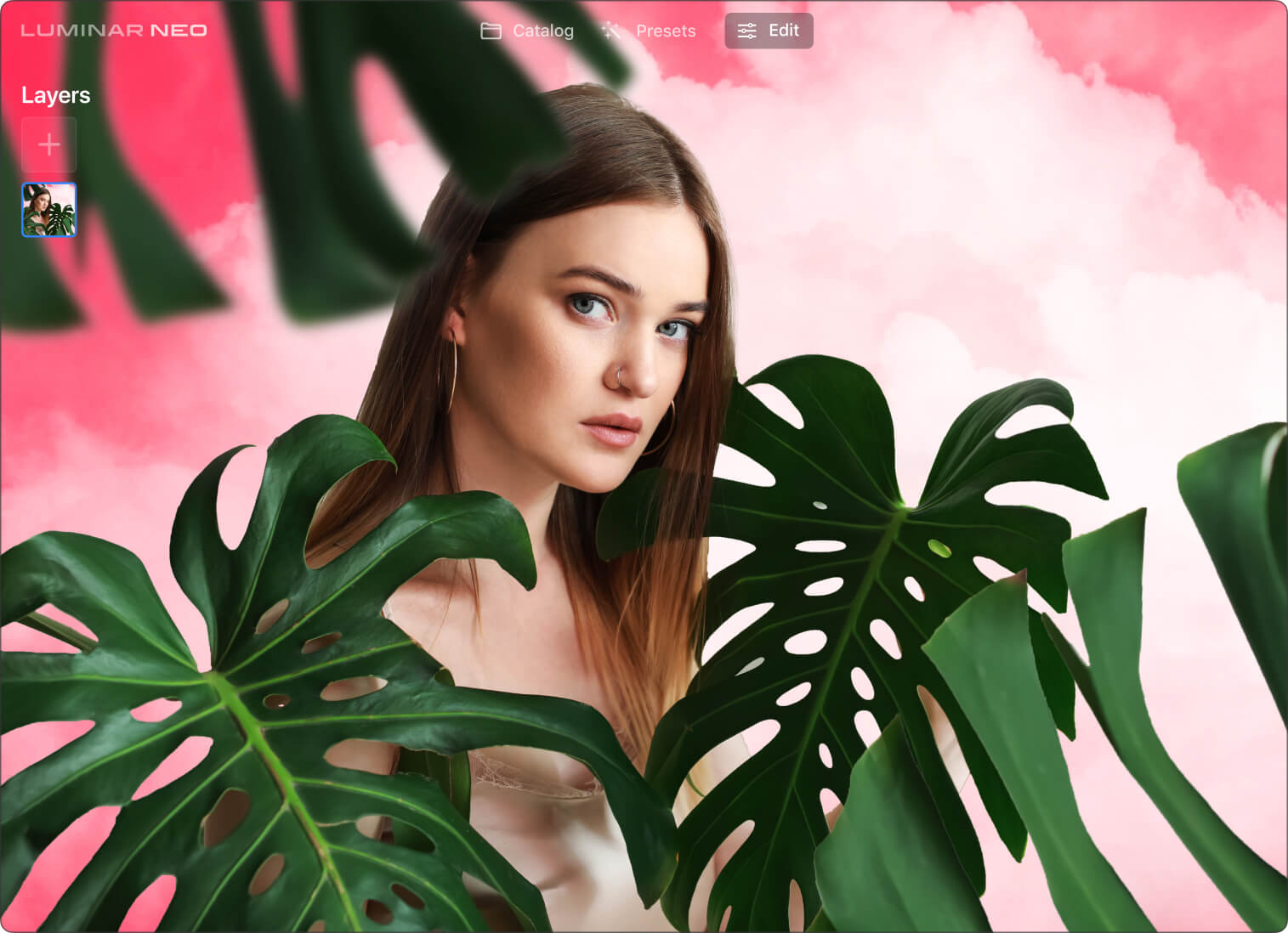
Слои нужны, когда обработка не ограничивается одним исходным снимком. Например, пользователь добавляет текстуру, заменяет фон, накладывает дополнительный объект, создаёт двойную экспозицию, усиливает атмосферу или собирает творческий портрет. В отличие от базовой коррекции, слой можно включать, выключать, перемещать, трансформировать и маскировать.
Маски в Luminar Neo скрывают или проявляют эффект в отдельных частях изображения. После настройки инструмента пользователь открывает вкладку Masking в окне инструмента и выбирает подходящий тип маски. Доступны Brush, Linear Gradient, Radial Gradient, Color, Luminosity, Mask AI, Object Select AI, а также действия с маской.
Практические сценарии масок:
применить Structure AI только к камням и зданиям, но не к лицу;
усилить небо через градиент, не затемняя передний план;
осветлить лицо, не трогая фон;
добавить тёплый тон только на светлые зоны;
убрать эффект с кожи кистью;
применить Noiseless AI сильнее к тёмным областям;
выделить объект через Object Select AI и доработать фон отдельно.
Неразрушающее редактирование снижает риск потерять исходник. Правки сохраняются в каталоге как набор операций, а финальный файл создаётся только при экспорте. Это позволяет вернуться к обработке позже, снизить интенсивность отдельного инструмента, изменить маску или экспортировать новую версию под другой формат.
Форматы, импорт, экспорт и сохранение результата
Luminar Neo открывает распространённые графические форматы и RAW-файлы камер. Среди поддерживаемых форматов есть PNG, JPEG, TIFF 8-bit и 16-bit, PSD, HEIC и RAW-расширения CR2, CR3, NEF, ORF, RAF, ERF, ARW, RW2, DNG, PEF, PPM. Для фотографа это закрывает основные сценарии: JPEG из смартфона, RAW из камеры, TIFF для качественной передачи, PSD для совместимости с многослойной обработкой.
Экспорт устроен через отдельное окно New Export. Пользователь выбирает формат, имя файла, размер, длинную или короткую сторону, разрешение в PPI, цветовое пространство и качество. Максимальный размер экспортируемого изображения составляет 15 000 px. Быстрые варианты Quick Export включают JPEG 100% quality, JPEG 80% quality, TIFF 16-bit и TIFF 8-bit.
| Задача | Подходящий формат экспорта |
|---|---|
| Публикация на сайте или в социальных сетях | JPEG или PNG |
| Сохранение без потери деталей для архива и печати | TIFF |
| Передача в дальнейшую обработку | PSD или TIFF |
| Сохранение результата с ориентацией на дальнейшую RAW-цепочку | DNG |
| Изображение с прозрачностью | PNG |
При экспорте важно не сохранять один и тот же JPEG много раз подряд. Повторное сохранение JPEG усиливает потери качества. Для архива и промежуточной работы лучше использовать TIFF, а JPEG оставлять для финальной публикации.
Инструкция: как обработать фото в Luminar Neo
Шаг 1. Добавить снимок в Catalog
Откройте Catalog и нажмите Add Photos. После добавления фотографий они появятся в сетке миниатюр. Для одиночной правки используйте Single Image Edits, если не нужно включать снимок в большую библиотеку.
Перед обработкой выберите лучший кадр. Если серия состоит из дублей, сначала удалите неудачные варианты: смазанные, пересвеченные, с закрытыми глазами, лишними объектами или неудачной композицией. Обработка хорошего исходника всегда даёт более чистый результат, чем попытка исправить технически слабый кадр.
Шаг 2. Выбрать Presets или перейти сразу в Edit
Если нужно быстро найти стиль, откройте Presets и примените мягкий вариант обработки. После этого перейдите в Edit, чтобы скорректировать результат. Если изображение требует точной обработки, начинайте сразу с Edit.
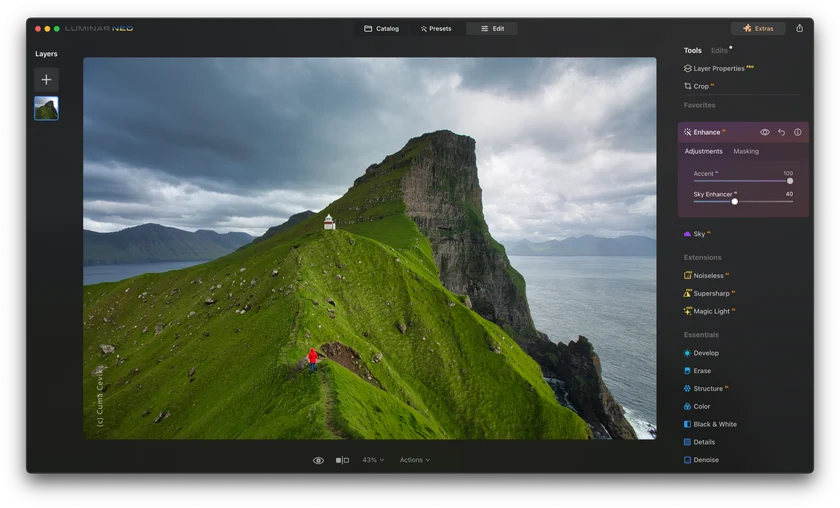
Для RAW-фотографий первым этапом лучше открыть Develop RAW. Для JPEG, PNG или TIFF — Develop. Так пользователь контролирует экспозицию, контраст, светлые участки, тени и цветовую температуру до применения более творческих эффектов.
Шаг 3. Сделать базовую коррекцию
В Edit настройте базовые параметры. Начните с экспозиции, баланса белого, светов и теней. Затем добавьте Enhance AI или Accent, чтобы усилить общий вид изображения. При необходимости подключите Color для насыщенности, оттенков и общей цветовой логики.
Хорошая базовая коррекция должна делать снимок чище, но не менять его характер полностью. Если небо становится кислотно-синим, кожа уходит в красный, а тени становятся слишком глубокими, интенсивность инструментов нужно снизить.
Шаг 4. Убрать лишние объекты
Для простого удаления используйте Erase. Для более сложных объектов примените GenErase. Удаляйте элементы по одному: так проще контролировать результат и исправлять ошибки. После каждого удаления увеличивайте изображение и проверяйте текстуру.

При удалении объектов на небе результат обычно проще проверить: небо однородное, а повторяющиеся дефекты заметны сразу. На асфальте, траве, плитке и кирпичной стене нужно следить за узорами: генеративная обработка иногда повторяет фрагменты слишком явно.
Шаг 5. Настроить портрет, небо или фон
Выбор инструментов зависит от типа снимка.
Для портрета используйте:
Face AI для глаз, лица и рта;
Skin AI для мягкой ретуши кожи;
Portrait Bokeh AI для отделения человека от фона;
Relight AI для исправления света;
Dodge & Burn для ручной расстановки акцентов.
Для пейзажа используйте:
Sky AI для замены или усиления неба;
Atmosphere AI для дымки и глубины;
Structure AI для камней, деревьев, архитектуры и облаков;
Color Harmony для согласования оттенков;
Crop AI для усиления композиции.
Для предметного фото используйте:
Background Removal AI для удаления фона;
Supersharp AI для повышения резкости;
Noiseless AI для подавления шума;
Clone для точечной правки;
Magic Light только там, где есть реальные источники света.
Шаг 6. Проверить результат на артефакты
Перед экспортом проверьте изображение не только в общем виде, но и при увеличении. Особенно важны проблемные зоны:
волосы и контуры лица;
края одежды;
очки и прозрачные предметы;
границы неба и зданий;
провода, ветки, антенны;
повторяющиеся текстуры после GenErase;
кожа после Skin AI;
блики после Magic Light;
шум в тенях после вытягивания экспозиции;
резкость глаз и мелких деталей;
цветовые переходы на небе.
Финальная проверка защищает от типичных ошибок AI-фоторедактора: слишком гладкой кожи, нереалистичного неба, пластиковых деталей, повторяющихся фрагментов и световых эффектов, которые не связаны с реальной сценой.
Шаг 7. Экспортировать изображение
Для финального файла нажмите значок Export в правом верхнем углу или щёлкните по фото правой кнопкой мыши и выберите Export. В New Export задайте формат, размер, цветовое пространство и качество. Для веб-публикации обычно выбирают JPEG или PNG; для печати и архива — TIFF; для дальнейшей обработки — PSD или TIFF.
После экспорта откройте готовый файл отдельно и проверьте его вне Luminar Neo. Так видны реальные размер, резкость, цвет и степень сжатия. Если изображение готовится для сайта, дополнительно оцените вес файла: слишком крупный JPEG замедляет загрузку страницы, а слишком сильное сжатие портит детали.
Системные требования
Luminar Neo требователен к процессору, памяти, видеоподсистеме и диску, потому что AI-инструменты, RAW-обработка, слои, шумоподавление, повышение резкости и генеративные функции нагружают систему сильнее, чем обычный просмотр изображений.
| Компонент | Windows | macOS |
|---|---|---|
| Устройство | Windows PC с мышью или аналогичным устройством ввода | MacBook, MacBook Air, MacBook Pro, iMac, iMac Pro, Mac Pro или Mac Mini early 2010 or newer |
| Процессор | Intel Core i5 8 gen or better, AMD Ryzen 5 or better | Intel Core i5 8 gen or better, Apple M1/M2/M3/M4 |
| Операционная система | Windows 10 version 1909 or higher, только 64-bit OS | macOS 12.0 or higher |
| Оперативная память | 8 GB or more, рекомендуется 16+ GB | 8 GB, рекомендуется 16+ GB |
| Диск | 10 GB свободного места, SSD для лучшей производительности | 10 GB свободного места, SSD для лучшей производительности |
| Экран | 1280×768 или выше | 1280×768 или выше |
| Графика | OpenGL 3.3 or later | Требования к отдельной графике не выделены в таблице macOS |
Для Windows отдельно указана совместимость с OpenGL 3.3 or later. Для ARM-процессоров установщик Luminar Neo доступен через Microsoft Store.
Минимальные требования позволяют запустить программу, но комфортная работа с RAW, слоями, масками, Noiseless AI, Supersharp AI, Upscale AI, Focus Stacking и генеративными инструментами лучше раскрывается на системе с 16 GB RAM и SSD. На слабом компьютере обработка больших файлов, панорам, HDR и серий с фокус-стекингом занимает больше времени, а предпросмотр может обновляться с задержкой.
Сравнение с аналогами
Luminar Neo лучше сравнивать не с абстрактными фоторедакторами, а с конкретными программами, которые решают похожие задачи: Adobe Lightroom Classic, Adobe Photoshop, Capture One Pro, ON1 Photo RAW, Affinity Photo и GIMP.
| Программа | Сильная сторона | Где Luminar Neo удобнее | Где аналог сильнее |
|---|---|---|---|
| Adobe Lightroom Classic | Каталог, серийная RAW-обработка, профессиональный фотоархив | Быстрые AI-правки, замена неба, генеративное удаление, понятные пресеты | Массовая работа с большими фотокаталогами, стабильный workflow для фотографов |
| Adobe Photoshop | Сложная ретушь, композитинг, дизайн, слои, маски, графика | Быстрее для типовых фотоулучшений и AI-эффектов без сложной подготовки | Глубокая ручная ретушь, монтаж, графический дизайн, точная работа с пикселями |
| Capture One Pro | RAW-обработка, цвет, студийная работа, tethering | Проще для начинающих и творческих AI-правок | Профессиональная цветокоррекция, студийный процесс, работа с RAW на высоком уровне |
| ON1 Photo RAW | Универсальная среда для каталога, RAW, эффектов и слоёв | Более прямолинейная логика AI-инструментов | Более широкий all-in-one workflow для части пользователей |
| Affinity Photo | Слои, маски, ручная ретушь, отсутствие подписочной логики | Быстрее для неба, портрета, удаления объектов и AI-улучшений | Сложные ручные композиции, ретушь, макеты, точные слои |
| GIMP | Бесплатная ручная обработка, открытая экосистема | Гораздо проще для AI-фотообработки и портретных задач | Бесплатность, гибкость, расширяемость, ручная работа без коммерческой экосистемы |
Digital Camera World относит Luminar Neo к программам, которые выделяются заменой неба и AI-инструментами, но не ставит его выше решений для профессиональной серийной обработки и глубокого RAW workflow. В списке лучших фоторедакторов издание выделяет Lightroom Classic как сильный вариант для локального хранения и пакетной обработки, Capture One Pro как альтернативу Lightroom, ON1 Photo RAW как недорогой all-in-one вариант, а Luminar Neo — как решение с сильной заменой неба и неоднородными AI-результатами.
Luminar Neo и Lightroom Classic
Lightroom Classic сильнее в системной работе с большим фотоархивом: импорт, коллекции, метаданные, пакетная обработка, синхронизация настроек, экспорт серий, профессиональная организация каталога. Luminar Neo проще для человека, которому не нужна сложная фотобаза, но нужны быстрые AI-исправления.
Если фотограф обрабатывает свадьбы, репортажи, большие серии, коммерческие съёмки и архивы на тысячи кадров, Lightroom Classic остаётся более логичным центром процесса. Если пользователь обрабатывает отдельные пейзажи, портреты, карточки, туристические снимки и контент для публикаций, Luminar Neo даёт более быстрый вход.
Luminar Neo и Photoshop
Photoshop сильнее везде, где требуется точная ручная работа: частотное разложение, сложные маски, графические элементы, коллажи, смарт-объекты, текст, макеты, ретушь на уровне пикселей, подготовка сложной композиции. Luminar Neo сильнее по скорости для стандартных фотоопераций: заменить небо, улучшить свет, убрать объект, смягчить кожу, добавить боке, повысить резкость и подготовить экспорт.
Оптимальная связка — использовать Luminar Neo для быстрых AI-операций, а Photoshop для финальной ручной ретуши и сложного композитинга. Luminar Neo как плагин поддерживает такой сценарий для настольного Photoshop CC.
Luminar Neo и Capture One Pro
Capture One Pro ориентирован на требовательную RAW-обработку, цвет и студийный процесс. Он подходит фотографам, которым нужна точная цветопередача, tethering, работа с сессиями и глубокий контроль исходника. Luminar Neo проще и быстрее в творческих правках, но уступает Capture One Pro как центр профессионального студийного RAW workflow.
Если задача — выстроить цветовую систему для коммерческой съёмки, Capture One Pro логичнее. Если задача — быстро сделать выразительную фотографию, заменить небо, убрать лишний объект и подготовить кадр для публикации, Luminar Neo практичнее.
Luminar Neo и ON1 Photo RAW
ON1 Photo RAW ближе к универсальному решению: каталог, RAW, эффекты, слои и собственная экосистема обработки. Luminar Neo проще воспринимается за счёт концентрированного набора AI-инструментов и понятного маршрута Catalog → Presets → Edit.
ON1 Photo RAW интересен тем, кто хочет получить один комплексный инструмент без перехода между программами. Luminar Neo больше подходит тем, кому важны быстрые улучшения, творческая замена неба, портретные AI-функции и генеративные правки.
Luminar Neo и Affinity Photo
Affinity Photo ближе к Photoshop: он силён в слоях, масках, ручной ретуши, композициях и точной графической работе. Luminar Neo не конкурирует с ним как универсальный редактор, зато быстрее решает типовые фотографические задачи.
Для сложного коллажа, рекламной графики, точного вырезания и ручной ретуши Affinity Photo предпочтительнее. Для пейзажа, портрета, туристического кадра и обработки с помощью AI-инструментов Luminar Neo проще.
Luminar Neo и GIMP
GIMP остаётся бесплатным редактором с ручными инструментами, слоями и расширениями. Он полезен при нулевом бюджете и готовности разбираться в интерфейсе. Luminar Neo удобнее для тех, кому нужен быстрый результат, современные AI-инструменты, готовые пресеты и более прямой процесс редактирования фотографии.
На freeexe есть отдельная страница GIMP, а также страницы Krita и Paint.NET, которые логично смотреть как смежные решения для графики и ручной обработки.
Отзывы пользователей и профильных журналов
Что отмечают профильные издания
Digital Camera World оценивает Luminar Neo неоднозначно: сильные результаты часто впечатляют, генеративное удаление объектов работает удачно во многих сценах, но генеративное добавление и замена объектов иногда создают искусственный вид и цветовые сдвиги. Такая оценка хорошо отражает реальную специфику программы: AI-инструменты ускоряют работу, но требуют проверки.
DPReview в обзоре 2023 года выделял у Luminar Neo чистый современный интерфейс, хорошее качество изображения, большой набор пресетов и инструменты, которые помогают пользователю пройти обработку без перегруза сложными настройками.
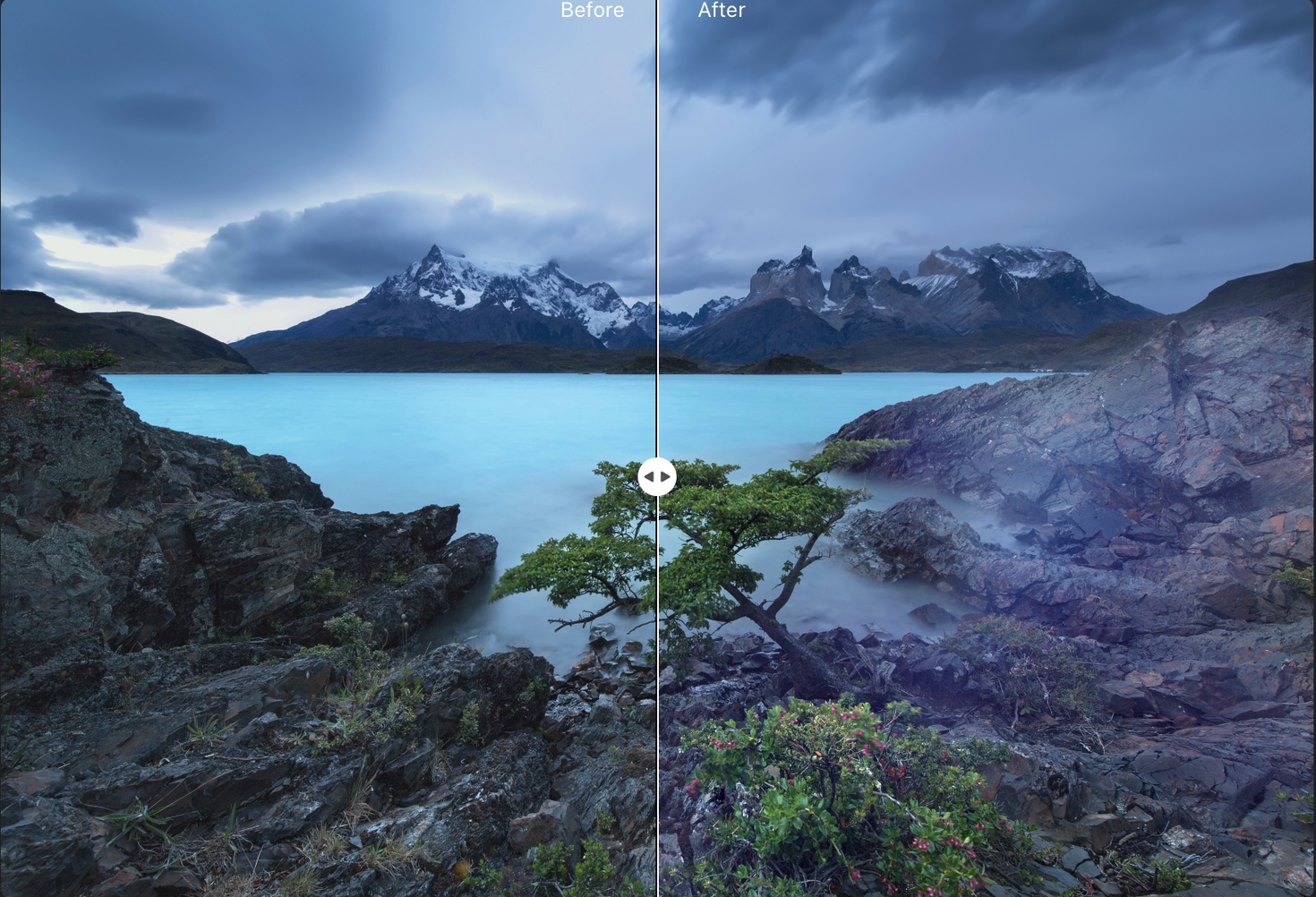
LaptopMag в подборке AI-фоторедакторов отмечает у Skylum Luminar Neo набор функций для фотографов: Panorama Stitching, Magic Light, Focus Stacking, Background Removal, а также Accent AI, который одним слайдером балансирует тон, насыщенность, света, контраст и детали.
Creative Bloq в раннем обзоре Luminar Neo описывает его как доступный фоторедактор для новичков с сильными AI-инструментами, интересными и для опытных пользователей.
MakeUseOf подчёркивал AI-ориентированность Luminar Neo и возможность работы как отдельной программы и как плагина.
Усреднённое мнение пользователей сети
В пользовательских обсуждениях и отзывах чаще выделяются четыре сильные стороны Luminar Neo: быстрый старт, понятные пресеты, заметные AI-улучшения и удобная замена неба. Особенно часто программу выбирают те, кто не хочет начинать обработку с тяжёлой профессиональной схемы Lightroom Classic, Photoshop или Capture One Pro.
Частые положительные оценки связаны с такими задачами:
быстро улучшить туристический или семейный снимок;
убрать лишний объект без долгой ручной ретуши;
заменить пустое небо;
сделать портрет аккуратнее;
обработать пейзаж в более выразительной стилистике;
использовать AI-инструменты без глубокого обучения Photoshop;
работать с отдельными снимками, а не с огромной фотобазой.
Критика чаще касается производительности на слабых компьютерах, коммерческой модели, навязчивости дополнительных предложений, нестабильности некоторых AI-результатов и того, что программа не заменяет профессиональный ручной workflow. В обсуждениях пользователи нередко описывают Luminar Neo как хороший инструмент для быстрых правок и пресетов, но не как лучший способ развивать навыки постобработки.
Итоговое восприятие зависит от ожиданий. Пользователь, которому нужен быстрый AI-фоторедактор для пейзажей, портретов и публикаций, получает понятный инструмент. Фотограф, которому нужен строгий каталог, массовая обработка, предсказуемый профессиональный pipeline и глубокая ручная ретушь, быстрее упрётся в ограничения Luminar Neo.
Плюсы и минусы Luminar Neo
Плюсы:
понятная структура Catalog, Presets и Edit;
быстрый старт обработки без сложной подготовки рабочего пространства;
сильные AI-инструменты для пейзажей, портретов, неба, света и удаления объектов;
есть Layers, маски, Mask AI и Object Select AI;
поддерживаются RAW-форматы, JPEG, PNG, TIFF, PSD и HEIC;
доступен экспорт в JPEG, PNG, TIFF, PSD и DNG;
программа работает как самостоятельный редактор и как плагин для Photoshop, Lightroom Classic и Apple Photos;
есть инструменты качества изображения: Noiseless AI, Supersharp AI, Upscale AI;
есть расширенные сценарии: HDR Merge, Focus Stacking, Panorama Stitching, Background Removal AI;
портретные инструменты закрывают типовые задачи с лицом, кожей, фигурой и фоном;
генеративные инструменты помогают удалять, заменять и расширять элементы изображения.
Минусы:
генеративные функции требуют ручной проверки результата;
при сильных настройках AI-инструменты дают искусственный вид;
программа не заменяет Photoshop в сложной ретуши, дизайне и композитинге;
для больших фотокаталогов Lightroom Classic удобнее;
для студийного RAW workflow Capture One Pro сильнее;
на слабых компьютерах обработка больших файлов и AI-инструменты работают тяжелее;
замена неба, размытие фона и ретушь кожи требуют аккуратной дозировки;
портретные инструменты зависят от размера и читаемости лица в кадре;
при работе с фоном, волосами, прозрачными объектами и сложными краями маски нужно дорабатывать.
Для каких задач Luminar Neo подходит лучше всего
Быстрая обработка снимков для публикаций
Luminar Neo удобен, когда фотографию нужно привести в порядок быстро: выровнять свет, добавить контраст, убрать лишний объект, подрезать кадр и экспортировать файл. Такой сценарий часто встречается у блогеров, владельцев небольших сайтов, авторов карточек товаров и пользователей, которые регулярно готовят изображения для соцсетей.
Маршрут простой: Catalog → Edit → Develop RAW или Develop → Enhance AI → Erase или GenErase → Crop AI → Export. Большинство действий выполняется в одном окне, без переноса файла между несколькими программами.
Пейзажи и туристические фото
Для пейзажей у Luminar Neo особенно полезны Sky AI, Atmosphere AI, Structure AI, Color Harmony, Supercontrast, HDR Merge и Panorama Stitching. Программа хорошо подходит для кадров с небом, горами, водой, городскими видами, закатами, лесом и архитектурой.
Главное — сохранять реалистичность. Пейзаж легко испортить чрезмерной насыщенностью, слишком драматичным небом и сильной структурой. Хорошая обработка усиливает исходную сцену, а не превращает её в набор эффектов.
Портреты без сложной ретуши
Для портретов полезны Face AI, Skin AI, Portrait Bokeh AI, Studio Light, Relight AI и High Key. Luminar Neo подходит для личных портретов, аватаров, фотографий для соцсетей, творческих портретных кадров и быстрых коммерческих задач, где не требуется журнальная ретушь.
Важно не стремиться к полностью гладкой коже. Естественный портрет сохраняет текстуру, объём лица и индивидуальные особенности. Если результат выглядит пластмассовым, интенсивность Skin AI нужно снизить.
Удаление лишних объектов
Erase, Clone и GenErase закрывают большую часть бытовых задач: убрать мусор на земле, лишнюю вывеску, мелкий предмет, пятно, случайного человека на фоне, провод или отвлекающую деталь. Для простых областей достаточно Erase; для сложных — GenErase; для точечной ручной доработки — Clone.
Подготовка изображений после кадрирования
Если изображение сильно обрезано, Upscale AI помогает увеличить итоговое разрешение. Такой сценарий полезен после вырезания части пейзажа, кадрирования животного, предмета, портрета или детали архитектуры. Перед увеличением стоит убрать шум и проверить резкость: Upscale AI усиливает не только полезные детали, но и часть проблем исходника.
Творческая обработка
Luminar Neo подходит для творческих изображений: замены неба, добавления атмосферы, размытия фона, свечения фонарей, работы со слоями, портретного фона и генеративного расширения кадра. Это не делает программу универсальным дизайнерским редактором, но даёт быстрый набор инструментов для визуально выразительных фотографий.
Когда лучше выбрать другую программу
Luminar Neo не должен быть единственным вариантом для всех задач. В ряде сценариев логичнее выбрать другую программу.
Lightroom Classic лучше, если пользователь работает с большими сериями, каталогами, коммерческими съёмками, пакетной обработкой и постоянным архивом. Для организованного RAW workflow Lightroom Classic остаётся более системным решением.
Photoshop лучше, если задача связана со сложной ретушью, композитингом, графикой, макетами, текстом, точными слоями, ручной маской, смарт-объектами и детальной работой на уровне пикселей.
Capture One Pro лучше для студийной съёмки, tethering, требовательной RAW-обработки и точной цветокоррекции. Он сложнее для новичка, но сильнее как профессиональная среда для фотографа.
ON1 Photo RAW стоит рассматривать, если нужен all-in-one редактор с каталогом, RAW-обработкой, эффектами и более широким комплексным workflow.
Affinity Photo подходит для ручной ретуши, слоёв, масок, композитинга и графической работы без ориентации на AI-автоматизацию.
GIMP полезен при нулевом бюджете и готовности работать вручную. На freeexe есть страница GIMP, а для быстрых и простых правок также можно смотреть Paint.NET.
Частые ошибки при работе с Luminar Neo
Слишком сильный Accent
Accent быстро улучшает изображение, поэтому его легко завысить. На пейзажах это даёт чрезмерный контраст и насыщенность, на портретах — подчёркнутую кожу и грубую фактуру. Лучше использовать Accent как стартовую коррекцию, а не как единственный инструмент.
Агрессивная замена неба
Sky AI выглядит эффектно, но новое небо должно совпадать со сценой. Ошибки заметны по свету, отражениям, цвету и границам объектов. Драматическое закатное небо плохо сочетается с дневной городской улицей, если свет на зданиях и людях остаётся нейтральным.
Пластиковая кожа
Skin AI должен смягчать дефекты, а не удалять фактуру лица. Чрезмерная ретушь делает кожу плоской, особенно при одновременном применении Face AI, Skin AI, Structure AI и сильного шумоподавления.
Игнорирование масок
Многие инструменты лучше работают локально. Structure AI не нужен на всём портрете, Noiseless AI не всегда нужен в светлых областях, а Relight AI не должен одинаково менять всю сцену. Маски помогают удерживать эффект там, где он действительно нужен.
Экспорт без проверки размера
Финальный файл нужно проверять после экспорта. Для веба важны размер и вес, для печати — разрешение и сохранение деталей, для дальнейшей обработки — формат. JPEG 100% не всегда нужен для сайта, а сильное сжатие не подходит для портфолио и печати.
Работа только с JPEG вместо RAW
Luminar Neo работает и с JPEG, но RAW даёт больше диапазона для коррекции света, цвета и теней. Если фотография снята в сложном свете, RAW-файл сохраняет больше информации и лучше переносит обработку.
Чрезмерная резкость после шумоподавления
Noiseless AI и Supersharp AI решают разные задачи. Если подавить шум слишком сильно, а потом агрессивно повысить резкость, изображение станет искусственным. Лучше использовать оба инструмента умеренно и проверять результат на 100%.
Генеративная правка без контроля
GenErase, GenSwap и GenExpand требуют проверки. Повторяющиеся текстуры, странные края, неправильный свет и искусственные объекты особенно заметны после публикации в большом размере.
Практические рекомендации по выбору сценария
| Сценарий | Как использовать Luminar Neo |
|---|---|
| Новичок в фотообработке | Начать с Catalog, Presets и мягкого Enhance AI, затем изучить Develop и Color |
| Быстрая публикация | Использовать Presets, Accent, Crop AI, Erase и Export |
| Портрет | Применять Face AI, Skin AI и Portrait Bokeh AI умеренно, обязательно проверять кожу и волосы |
| Пейзаж | Комбинировать Develop RAW, Sky AI, Atmosphere AI, Structure AI и Color Harmony |
| Ночной кадр | Сначала экспозиция и цвет, затем Noiseless AI, после этого аккуратная резкость |
| Предметное фото | Использовать Background Removal AI, Supersharp AI, Clone и контролируемый экспорт |
| Большая серия RAW | Рассмотреть Lightroom Classic или Capture One Pro как основной центр обработки |
| Сложная ретушь | Использовать Photoshop или Affinity Photo, а Luminar Neo оставить для быстрых AI-правок |
| Нулевой бюджет | Рассмотреть GIMP и другие бесплатные редакторы, понимая ограничения по AI-функциям |
Итог: кому стоит использовать Luminar Neo
Luminar Neo подходит пользователям, которым нужен фоторедактор с быстрым входом, понятной структурой и сильными AI-инструментами для реальных задач: улучшить свет, обработать RAW, заменить небо, убрать лишний объект, подготовить портрет, собрать HDR, подавить шум, повысить резкость, увеличить изображение и экспортировать готовый файл.
Программа лучше всего раскрывается при обработке отдельных снимков и небольших серий. Она удобна для пейзажей, туристических фотографий, портретов, контента для сайта, социальных сетей, карточек товаров и творческих изображений. Её сильная сторона — быстрый путь от исходного кадра к выразительному результату.
Для больших архивов, студийного RAW workflow, сложной ручной ретуши, профессионального композитинга и графического дизайна лучше выбрать Lightroom Classic, Capture One Pro, Photoshop или Affinity Photo. Luminar Neo в таком случае остаётся полезным дополнительным инструментом: он быстро закрывает AI-операции, которые в классических редакторах занимают больше времени или требуют более сложной настройки.
Список изменений
Переход от ранней линейки Luminar к Luminar Neo:
- Luminar Neo продолжает линейку фоторедакторов Skylum, но отличается от Luminar 4 и Luminar AI новым движком и другой архитектурой развития. Luminar 4 и Luminar AI больше не развиваются, а Luminar Neo стал основной современной веткой семейства Luminar.
- Ранние версии Luminar делали акцент на удобном редактировании и AI-инструментах, но Luminar Neo стал шагом к платформенному подходу. В нём появились расширения, более гибкая архитектура и отдельные инструменты для задач, которые раньше требовали внешнего редактора или сложной ручной обработки: HDR, шумоподавление, фокус-стекинг, удаление фона, повышение резкости, увеличение изображения и генеративное изменение сцены.
Новый модульный движок:
- Luminar Neo получил модульный движок. Такая архитектура помогает добавлять новые функции и развивать отдельные части программы без полной перестройки всего приложения. Именно вокруг этого подхода строилось развитие Luminar Neo: сначала базовый фоторедактор с AI-инструментами, затем расширения для качества изображения и сложных сценариев, позже — генеративные функции.
- Для пользователя это проявляется в том, что программа не ограничивается одним набором базовых фильтров. В ней есть основная обработка, отдельные блоки для качества изображения, отдельные пейзажные и портретные инструменты, Pro tools, генеративные функции и расширения.
Развитие Extensions:
- HDR Merge — объединение экспозиций в HDR;
- Noiseless AI — подавление шума;
- Supersharp AI — повышение резкости и работа с размытием;
- Upscale AI — увеличение изображения;
- Background Removal AI — удаление фона;
- Focus Stacking — склейка кадров с разной точкой фокуса;
- Magic Light — работа со свечением источников света.
Переход к генеративному редактированию:
- Следующим этапом стали GenErase , GenSwap и GenExpand . Они изменили роль Luminar Neo: программа стала не только улучшать исходный кадр, но и менять его содержание. GenErase удаляет объекты, GenSwap заменяет и добавляет элементы, GenExpand расширяет границы изображения.
- Генеративные инструменты усилили творческую часть Luminar Neo, но одновременно повысили требования к контролю результата. С обычной коррекцией цвета ошибка чаще выглядит как неудачная обработка. С генеративной правкой ошибка превращается в новый искусственный объект, неправильную текстуру или нарушенную перспективу. Поэтому в таких задачах нужно обязательно проверять результат на увеличении.
Развитие портретных инструментов:
- Портретная часть Luminar Neo развивалась вокруг распознавания лица, кожи, фигуры и фона. В программе есть Studio Light , Portrait Bokeh AI , Face AI , Skin AI , Body AI и High Key . Эти инструменты закрывают типовые портретные задачи: сделать лицо выразительнее, смягчить кожу, добавить боке, отделить человека от фона и настроить свет.
- Главный сдвиг здесь не в том, что Luminar Neo заменяет профессиональную ретушь, а в том, что он сокращает путь от исходного портрета до аккуратного результата. Для журнальной ретуши с ручной проработкой кожи, волос, ткани и пластики всё равно нужен более сложный редактор. Для личных портретов, социальных сетей, портфолио и быстрых коммерческих задач возможностей Luminar Neo достаточно при грамотной дозировке.


 *EXE — расширение исполняемого файла. Сайт является партнером проекта
Оставте свой отзыв о Luminar